7. 權限設定

7.1 權限

完成上傳後,需進行各檔案的權限設定。各檔案、目錄的一般的權限設定為寫在下方的 ( ) 內的數字,請依數字設定各檔案的權限值。權限值或因空間供應商而異,請務必先向空間供應商確認。

 (755)
├  apeboard.dat (666)
├  apeboard_plus.cgi (755)
├  apeboardp_mt.cgi (755)
├  boardini.cgi (644)
├  apeskin.html (644)
├  res_file.html (644)
├  skinini.cgi (644)
└  img (755)

關於權限,若進行說明的話將會很長篇大論的關係,現先說明如何在 Filezilla 上進行設定。

7.2 權限的設定方法

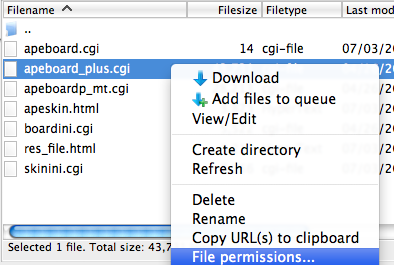
使用Filezilla 的朋友,可右點擊 (right click) 已上傳的檔案,選擇「File Premission」。

Filezilla Premission Setting

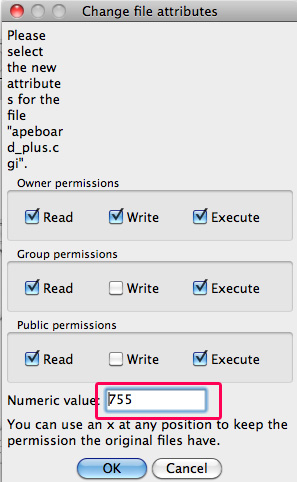
例如要設定為 755 的話,可在 Numeric Value 旁的輸入欄輸入 755。

Filezilla Permission Setting - Numeric Value

7.3 權限的意義

755 與 644 這些數字代表着「Read (讀取)」、「Write (寫入)」和「Execute (執行)」三種權限。

若您所使用的FTP 軟件不能直接輸入數字,請依照下表打勾。

Owner Group Public
Read Write Execute Read Write Execute Read Write Execute
755
666
644

7.4 suExec 環境的場合

若供應商指明「使用 suExec」環境,或有提及「suExec」的話,前面提及的755 和644 可能會不適用。若 apeboard+ 於架設後不能起動的話,請更改為下列權限設定。

 (755)
├  apeboard.dat (600)
├  apeboard_plus.cgi (700)
├  apeboardp_mt.cgi (700)
├  boardini.cgi (600)
├  apeskin.html (600)
├  res_file.html (600)
├  skinini.cgi (600)
└  img (755)


Owner Group Public
Read Write Execute Read Write Execute Read Write Execute
755
700
600

6. 上傳至空間

完成卜一步的設定後,可以上傳到空間去了。這一次我們會把所有檔案放在同一個目錄下來上傳。初次架設的朋友,請跟着做。

以下是檔案架構。


├  apeboard.dat
├  apeboard_plus.cgi
 apeboardp_mt.cgi
boardini.cgi
apeskin.html
res_file.html
skinini.cgi
img

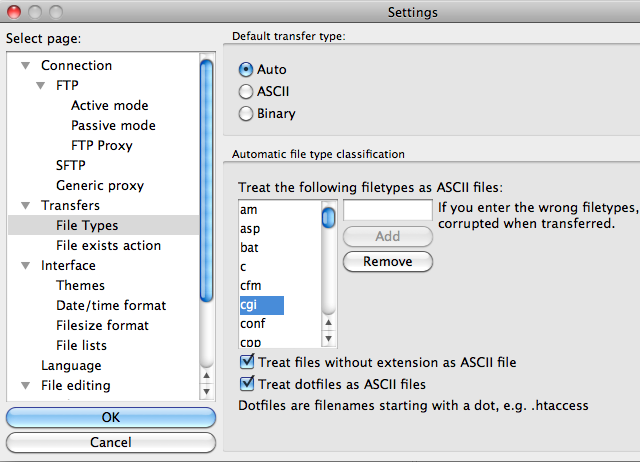
上載前請確認FTP 軟件的設定。.cgi, .pl, .html 的檔案必須以ascii 模式 (文字模式) 上載。即除圖片檔案外,都需以 ascii 模式上傳。

推薦使用 Filezilla 免費上傳軟件,因已預設上述檔案使用 ascii 模式上傳,亦支援斷線續傳功能。

其他軟件使用者請確認軟件內的選項 (option / preference) 是否有相關設定。

Filezilla File Type Setting

6.2 上傳檔案

確認過 FTP 軟件的設定後,請把檔案上傳至空間去。

注意事項

至今的查詢中,有不少是說不能順利架設 apeboard+,原因多是在利用 FTP 上傳時出問題。這一步很容易被忽略,但若果設定錯誤了,即使上傳了也不能成功架設的。

請務必確認 以下6個檔案:apeboard_plus.cgi, apeboardp_mt.cgi, boardini.cgi, skinini.cgi, apeskin.html, res_file.html 是使用 ascii 模式上傳,以免架設失敗。

5. boardini.cgi 的設定

開始設定 boardini.cgi。boardini.cgi 是保存 apeboard+ 的基本設定的重要檔案。請使用純文字編緝器開啟檔案之後,

  1. 由 # 開始的行
  2. 由 $ 開始的行
  3. 和什麼都沒有的行

組合而成的檔案來的。需要修改的是,由 $ 開始的行內的內容。例如,請修改下方紅色字眼的地方。

# ————————————————— apeboard+相關設定

# 時差修正 ____.00
# 海外Server 請修改「-9」一項

$ENV{‘TZ’} = ‘JST-8’;

請注意由 $ 開始的行目

 $ENV{‘TZ’} = ‘JST-8;
$admin = ‘foo@hoge.ne.jp‘;
$indexurl = ‘http://www.hoge.ne.jp‘;

都是 $xxx = ‘yyy’; 的形式。請修改上方例子紅色字眼的部分, 只修改 yyy 的部分。修改時請注意:

  • 務必使用半型文字、半型符號 (也有例外的地方)
  • ‘ (single quote) 部分請勿刪除或更改
  • 行末的;(semi colon) 部分請勿刪除或更改

接下來會逐行解釋,請注意上述3點小心修改。

不過,現在只會修改必須修改的項目,其他喜好設定可日後另行設定。

5.1 管理員的電郵地址

# 管理員 的電郵地址                                                      ____.01
$admin = ‘foo@hoge.ne.jp‘;

請修改 foo@hoge.ne.jp 部分為自己的電郵地址。 若設定了接收新留言通知電郵的話,將會寄通知到這個電郵地址去。

5.2 網站的 URL 

# 網站的 URL                                                                   ____.02
$indexurl = ‘http://www.hoge.ne.jp‘;

請修改 http://www.hoge.ne.jp 部分為自己網站的URL。當留言板發生錯誤時,會在錯誤頁顯示這個URL 連結。

5.3 管理頁用的cookie 名稱

 # 管理頁用的cookie的名稱                                          ____.03
$mt_cookiename = ‘hoge_mt‘;

進入管理頁 (列出所有留言以作出回應、刪除惡意留言用的頁面) 時,需要輸入密碼。為免回覆留言及刪除留言時需要重覆輸入密碼,程式使用稱為 cookie 的功能,讓你在一段時間內保持登入狀態。

這兒是為這項功能的設定。

請將 hoge_mt 修改為任何半型英數文字,避免與其他 apeboard+ 使用者重覆以確保安全性。

5.4 返回網站的URL

# 返回網站的 URL                                                              ____.04
$back_url = ‘http://www.hoge.ne.jp‘;

設定留言板上的「Home」或「Back」(視乎 apeskin 而異) 連結的目標URL。
請修改 http://www.hoge.ne.jp 部分為您想連結到的 URL。

5.5 cookie 名稱

# cookie 的名字 (必需變更)                                               ____.11
$cookiename = ‘hoge‘;

訪客留言時,為免每次都要輸入名字和電郵地址,程式使用了 cookie 去方便客人。

這兒是為這項功能的設定。

請將 hoge 修改為任何半型英數文字,避免與其他 apeboard+ 使用者及管理頁用的重覆以確保安全性。

5.6 使用 lock 嗎

# 使用 lock 嗎 (使用的話請填入 1)                                  ____.20
$lock = ‘1‘;

當有幾個人同時留言的話,會令紀錄檔留損,所以為保護檔案要使用lock。雖說是lock,只是系統上的設定,並不會在留言板上顯示任何字眼。填入1 的話,就表示使用lock,但有些空間並不能使用lock。不能使用lock 的話,設定了lock 的話,留言時會出現以下錯誤:

在這個環境lock不能使用。請在boardini.cgi 設定 $lock = 0。

這樣的話,就必須填入 0 關閉 lock 功能。

5.7 管理員的名字

# 管理員的名字 (回覆部分使用)                                       ____.21
$master_name = ‘master‘;

這是管理員名字的設定。使用管理頁回覆留言時,會顯示這個名字。這項可使用中文。

5.8 有新留言時寄電郵寄給管理員

# 有新留言時寄電郵寄給管理員                                      ____.23
# 一般留言時送出 ‘1’
# 回覆時都送出 ‘2’
# 不使用 ‘0’
$smail = ‘0’;

當有新留言時,可選擇是否需要寄通知到管理員的電郵地址去。若空間供應商不支援 sendmail 功能的話,將不能送信及發生錯誤,敬請注意。

設定為1的話,會在回覆以外的新留言寄出通知電郵。設定為2的話,包括回覆在內的留言都會寄出通知電郵。設定為0的話,表示不需要通知電郵。

設定為寄出通知電郵 (1 和 2 的情況) 時,需要設定 sendmail 的路徑。

5.9 通知電郵的標題

# 發送郵件的時候標題前附上的文字 (例如 apeboard)  ____.24
$mail_head = ‘hogetest‘;

設定寄出新留言通知電郵的標題。

若設定為

# 發送郵件的時候標題前附上的文字 (例如 apeboard)  ____.24
$mail_head = ‘apeboard‘;

的話,電郵標題前會出現 [apeboard]。

5.10 sendmail 路徑

# sendmail 路徑                                                                     ____.25
$sendmail = ‘/usr/lib/sendmail‘;

設定 sendmail 的路徑。若空間供應商允許使用 sendmail 的話,必須會在網站上表明。請設定為供應商指定的路徑。

以上是必須修改的設定,尚有其他喜好設定可於架設完成後再作更改。
現在我們先用這個 boardini.cgi 進行 apeboard+ 架設。

4. apeboard+ 的初期設定

4.1 調查您所使用的空間供應商關於CGI 的設定方法

如果直接把下載回來的檔案上傳到空間的話,apeboard+ 是不能起動的。
請務必確認空間供應商的設定方法,進行設定

進行設定前,請先調查空間供應商的下列CGI 設定方法。

  • Perl 路徑 (Perl path)
  • CGI 的使用權限設定 (CGI Permission)
  • .htaccess 是否需要設定
  • sendmail 可否使用

由於只有個別空間供應商需要設定 .htaccess,如沒有提及關於 .htaccess 的設定的供應商,可視為不必設定 .htaccess,不用理會。其他設定項目若不能找到相關資料,請直接向供應商查詢。因為我們必須得到這些資料才能進行正確的設定。

得到上述資料後,終於可以開始設定 apeboard+ 了!

4.2 利用純文字編緝器打開 apeboard_plus.cgi

請先用純文字編緝器開啟 apeboard_plus.cgi。純文字編緝器是指 Window 內的 notepad 或 Machintosh 內的 Text Edit 軟件。開啟 apeboard_plus.cgi 也是有方法的:請先打開純文字編緝器,再用「開啟舊檔」的方法打開 apeboard_plus.cgi。因直接點擊 apeboard_plus.cgi 檔案的話,預設程式並不一定是純文字編緝器,敬請注意。

開啟純文字編緝器後,請按「檔案→ 開啟」選擇要開啟的 apeboard_plus.cgi。
※ 設定完 apeboard_plus.cgi 後,我們會再設定其他檔案。請緊記使用上述方法去開啟和設定。

請注意:絕對不能使用文件編緝程式打開 apeboard_plus.cgi

經常有使用文件編緝程式 (Mircosoft Word 等) 開啟並設定過檔案後,出現程式不能起動的情況。
若使用文件編緝程式來設定的話,不能起動是正常的。

大家常使用 Word 都知道,文件編緝程式除了可以打字外,還有修飾的功能。為了能正確顯示修飾,儲存檔案時會換成只有程式看得懂的檔案格式。把已經變質了的檔案當成CGI 去起動時就會發生程式錯誤了。

所以,如果你曾經使用文件編緝程式去開啟 apeboard_plus.cgi 以及其他檔案,請全部刪除並重新下載。

4.3 編緝 apeboard_plus.cgi

在 apeboard_plus.cgi 內必須修改的地方只有1個,就是下方的紅色字眼。就在檔案的第一行,應該很快就會找到。
藍色字部分是請勿修改的一段。對於初心者背後的原因太複雜了,在此略過,但千萬別要修改此部分。架設末段會有相關解釋。

#!/usr/local/bin/perl

# =========================================================================
#
#                                 /////apeboard+ Ver.2.0 (UTF8)/////
#
#                                     Copyright (C) 2001,by 2apes.com
#                                                  All rights reserved
#                                            http://www.2apes.com
# =========================================================================

# 必要的指定 ————————————————

#require ‘./jcode.pl’;
require ‘./boardini.cgi’;
require ‘./skinini.cgi’;

# 設定終了 —————————————————————-

#!/usr/local/bin/perl 部分是 Perl 路徑。請轉換成您所使用的空間供應商所指定的路徑。轉換前請注意:

  • 務必使用半型文字、半型符號
  • #! 部分請勿刪除或更改

例如,Perl 路徑為「/usr/bin/perl」的話,請更改為「#!/usr/bin/perl」。若是「/bin/perl」的話,請更改為「#!/bin/perl」。

完成變更後,請儲存 apeboard_plus.cgi。

4.4 編緝 apeboardp_mt.cgi

接着是修改 apeboardp_mt.cgi。修改的地方,是下方的紅色字眼。 亦是在檔案的第一行,應該很快就會找到。

#!/usr/local/bin/perl

# =========================================================================
#
#                                    /////apeboard+ for webmaster Ver.2.0 (UTF8)/////
#
#                                                   Copyright (C) 2001,by 2apes.com
#                                                                All rights reserved
#                                                          http://www.2apes.com
# =========================================================================

# 必要的指定 ————————————————

#require ‘./jcode.pl’;
require ‘./boardini.cgi’;
require ‘./skinini.cgi’;

# 設定終了 —————————————————————-

與 apeboard_plus.cgi 一樣,請修改 Perl 路徑。變更完成後,請儲存 apeboardp_mt.cgi。

3. 下載 apeboard+

下載 apeboard+。在「檔案下載」一頁中可找到 apeboard+ ZIP 檔案的連結。

將檔案解壓以後, 會有一個命名為 apeboard2 的資料夾。

請打開該資料夾, 並確認內含以下檔案。

apeboard2

 apeboard.cgi
 apeboard_plus.cgi
 apeboardp_mt.cgi
 boardini.cgi
 apeskin
 apeskin.html
 res_file.html
 skinini.cgi
img
如沒有找到 apeboard.cgi
在其他站下載的 apeboard+ 主程式內,或會有名為 apeboard.dat 的檔案,那就可以了。
亦會因為此檔案的檔案大小為 0kb,會在解壓過程中被跳過了。這樣的話請自行創立名為 apeboard.cgi 的檔案。

2. 準備必要的軟件

設置apeboard+ 時, 需要以下數種軟件。

a. 解壓軟件

apeboard+ 的檔案是被壓縮過 (將數個檔案合併為一個檔案, zip) 的關係, 下載後需要解壓 (將一個檔案變回數個檔案)。本站的 apeboard+ 是 ZIP 格式, 而日本方向則多是用 LZH 格式。因此我們需要能解壓ZIP 或 LZH 檔案的軟件。

  • Window 用家建議使用 7-Zip
  • Machintosh 用家 (嗯.. 好像是內置了)

b. FTP 軟件

用於將apeboard+ 的檔案上傳至網絡空間上。

上傳普通HTML 檔案時,使用FTP 軟件上傳後便可以立即在網絡上瀏覽,但CGI 設置還需要一些設定才能運作。如果你還未使用過 FTP 軟件,推薦使用免費的 Filezilla


1. 網絡空間供應商的環境 check!

apeboard+ 是利用稱為 Perl 的程式語言而寫成的 CGI 程式。apeboard+ 能在乎合

  • 能使用 CGI
  • 能使用 Perl

的環境下才能順利執行。「能使用CGI 但不能使用Perl」或「能使用Perl 但不能使用 CGI」等環璄下是不能設置apeboard+ 的。所以請先調查清楚空間供應商所提供的環境是否適合設置apeboard+。

通常在空間供應商的網站上就有寫明,若沒有找到相關的內容的話,請向供應商查詢。

若找不到合適的空間供應商,可以考慮使用越來越少又跑得慢限制又多廣告又討厭免費而又能使用CGI 的空間,就能設置apeboard+。在網絡上搜尋一下的話 (由於國內的免費空間越來越少, 推薦使用google 搜尋關鍵字「CGI Free web space」) 應該就能找到合適的空間。

本站所使用的空間供應商

都能使用無誤,年費由 $100HKD 起。