完成卜一步的設定後,可以上傳到空間去了。這一次我們會把所有檔案放在同一個目錄下來上傳。初次架設的朋友,請跟着做。
以下是檔案架構。
├apeboard.dat
├
├
├boardini.cgi
├
├
├
└img
上載前請確認FTP 軟件的設定。.cgi, .pl, .html 的檔案必須以ascii 模式 (文字模式) 上載。即除圖片檔案外,都需以 ascii 模式上傳。
推薦使用 Filezilla 免費上傳軟件,因已預設上述檔案使用 ascii 模式上傳,亦支援斷線續傳功能。
其他軟件使用者請確認軟件內的選項 (option / preference) 是否有相關設定。
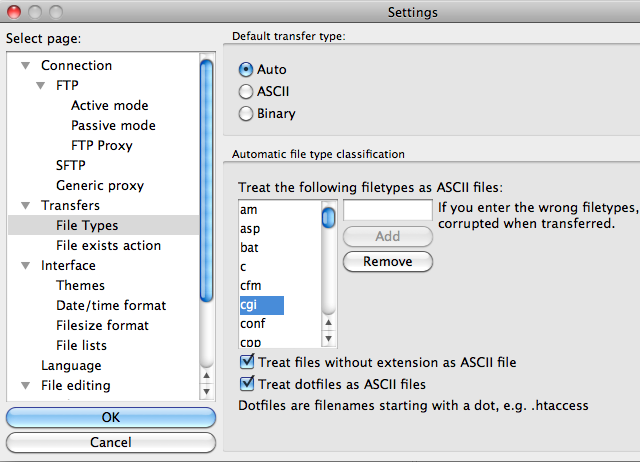
6.2 上傳檔案
確認過 FTP 軟件的設定後,請把檔案上傳至空間去。
注意事項
至今的查詢中,有不少是說不能順利架設 apeboard+,原因多是在利用 FTP 上傳時出問題。這一步很容易被忽略,但若果設定錯誤了,即使上傳了也不能成功架設的。
請務必確認 以下6個檔案:apeboard_plus.cgi, apeboardp_mt.cgi, boardini.cgi, skinini.cgi, apeskin.html, res_file.html 是使用 ascii 模式上傳,以免架設失敗。