11. 設定管理員密碼

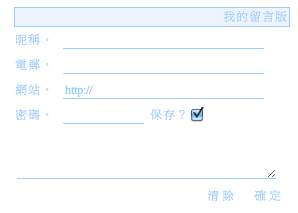
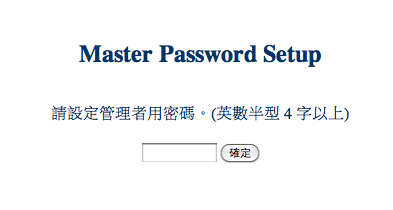
成功架設後,當登錄 apeboard+ 時最初顯示的畫面如下,是設定管理員密碼的畫面。

Master Password Setup

在管理員頁內可以

  • 以管理員身份回覆留言
  • 刪除惡意留言
  • 檢視留言者的IP 地址

若密碼被心存惡意的第三者知道的話,可以冒允管理員回覆留言,或把非惡意、廣告留言刪除。因此,請設定一個其他人難以猜測的密碼並定時更新。

請以半型英數文字輸入密碼,然後按「確定」。必須為4字以上的密碼,否則會顯示錯誤。正常於設定完成後,會顯示像下方的畫面 (apeskin 的留言畫面)。

能顯示此畫面的話,通常都應該沒問題可以正常運作,請嘗試留下第一篇留言以確認沒有問題。

不停回到密碼設定的畫面

也有設定密碼後不能跳到留言板的畫面,而不停回到密碼設定的畫面的情況。這樣的話有可能是紀錄檔 (apeboard.dat,或已更改檔案名稱,例如 data.cgi) 的權限設定錯誤,請再次確認紀錄檔的權限。

另外,最近因為 apeboard+ 被 SPAM 攻擊,預設設定為防止 SPAM 寫入惡意留言。寫入留言時請注意:

  • 內容必須包含中文
  • 內容不能含用3個以上的URL
  • 不得在進入留言版 5秒內留言

若不遵守以上3點,例如只用英文留言的話,會出現「投稿被限制。」的錯誤,敬請注意。

10. 加強安全性的設定

雖然於「9. 測試」成功架設的 apeboard+ 也能正常運作,但於安全性上有幾點問題。

首先,我們上載了 apeboard.dat 這個檔案,是用作保存管理員密碼和留言。現在的設定上,若輸入 http://・・・/apeboard.dat 的話,誰都可以看到內容。由於密碼是有加密的,所以雖然可以看到檔案內容,但也不至於發生立即被盜取密碼的問題。可是考慮到安全性,是有問題的。

還有,最近也有 SPAM 惡意程式專門攻擊 apeboard+ 的報告。SPAM 程式是憑 apeboard_plus.cgi 這個關鍵字認出 apeboard+ 的URL,進行攻擊,所以也有必要更改 apeboard_plus.cgi 這個檔案名稱。

現在會進行,

  • 更改 apeboard.dat 檔案名稱
  • 更改 apeboard_plus.cgi 檔案名稱
  • 更改 apeboardp_mt.cgi 檔案名稱

的設定。

10.1 刪除已上傳的檔案

首先,請將剛剛上傳的檔案刪除。要刪除的檔案是

  • apeboard.dat
  • apeboard_plus.cgi
  • apeboardp_mt.cgi
  • boardini.cgi

共 4個檔案。請利用 FTP 軟件把上述 4個檔案刪除。

10.2 決定新檔案名稱

請決定各檔案要改的新名稱。推薦把 apeboard.dat 的副檔名 (.後的部分) 改為 cgi,這樣的話從瀏覽器開啟此檔案時就會出現 Internal Server Error,避免被人查看的檔案的內容。

以下是新檔案名稱的提議,

  • apeboard.dat → data.cgi
  • apeboard_plus.cgi → bbs.cgi
  • apeboardp_mt.cgi → mt.cgi

請改成您喜歡易記的檔案名稱。只是請勿修改 apeboard_plus.cgi, apeboardp_mt.cgi 的副檔名,必須保持為 cgi。

10.3 boardini.cgi 的修改

以下是需要修改的設定。

# —————————————————— 檔案相關設定

# 設置中的BBS 檔案名稱                                              ____.05
$thisurl = ‘apeboard_plus.cgi’;

# 設置中的管理頁 檔案名稱                                        ____.06
$masterurl=’apeboardp_mt.cgi’;

# 留言板本體的所在地指定                                         ____.07
# (由管理頁的路徑與檔案名稱指定)
$bbsurl = ‘./apeboard_plus.cgi’;

# 紀錄檔案的所在地指定                                             ____.08
$datafile = ‘./apeboard.dat’;

請修改為

# —————————————————— 檔案相關設定

# 設置中的BBS 檔案名稱                                              ____.05
$thisurl = ‘bbs.cgi‘;

# 設置中的管理頁 檔案名稱                                        ____.06
$masterurl=’mt.cgi‘;

# 留言板本體的所在地指定                                         ____.07
# (由管理頁的路徑與檔案名稱指定)
$bbsurl = ‘./bbs.cgi‘;

# 紀錄檔案的所在地指定                                             ____.08
$datafile = ‘./data.cgi‘;

完成修改後,請儲存檔案。

10.4 apeskin 的修改

修改 apeskin.html, res_file.html 的連結。請使用純文字編緝器打開 apeskin.html。 若使用 HTML 編緝器 (Front Page / Dreamweaver 等) 開啟的話,或會令 apeboard+ 不能正常運作,敬請注意。

<form method=”post” action=”apeboard_plus.cgi”>

應該有類似的內容

<form method=”post” action=”bbs.cgi“>

請把所有 apeboard_plus.cgi 取代為 bbs.cgi。在 apeskin.html 應該至少有 2個要修改的地方,請小心檢查。

請同樣地修正 res_file.html。

10.5 上傳已訂改的檔案

請把改了檔案名稱的檔案,及boardini.cgi,apeskin.html和res_file.html 上傳。請上傳至之前所上傳的目錄去。目錄架構應該會變成這樣:


├ data.cgi
├ bbs.cgi
├ mt.cgi
├ boardini.cgi
├ apeskin.html
├ res_file.html
├  skinini.cgi
└  img

10.6 再測試

請再次用瀏覽器開啟 apeboard+。由於已經換成新的檔案名,URL 也從 http://・・・/apeboard_plus.cgi 轉換成 http://・・・/bbs.cgi 了,敬請注意。

Master Password Setup

若出現此畫面即沒有問題了。

9. 測試

到現在為止,公開您的留言版前需先測驗有沒有安全性問題、是否能正常運作。

請從瀏覽器開啟您所架設的 apeboard+,請輸入URL http://・・・/apeboard_plus.cgi (...部分因空間供應商而異)。

Master Password Setup

若顯示此畫面,表示您已經成功架設 apeboard+!

若沒有顯示此畫面,而是「Internal Server Error」的話,表示架設過程中出現問題。
請確認以下各點有沒有出錯:

  1. boardini.cgi 的 ‘ (single quote) 或 ; (semi colon) 有沒有被刪除
  2. .cgi 檔案是否以 ascii 模式 (文字模式) 上傳
  3. 權限是否有設定錯誤
  4. .htaccess 有沒有問題

8. .htaccess の設定

若您所使用的空間供應商表明需要設定 .htaccess 的話,有需要自行製作 .htaccess 檔案。若沒有明記的話,則不用理會,可跳到下一步「9. 測試」。

.htaccess 的設定方法因供應商而異,所以詳細請向供應商查詢。這裹會介紹一般的設定方法。

請打開純文字編緝器,並輸入以下其中一段。

Options +ExecCGI
AddHandler cgi-script .cgi

Options +ExecCGI
AddType application/x-httpd-cgi .cgi

請將修改好的檔案儲存為 .htaccess。請將此檔案上傳至 apeboard_plus.cgi 所在的目錄去。上傳的時候請使用「ascii 模式 (文字模式)」,權限設定為644。

7. 權限設定

7.1 權限

完成上傳後,需進行各檔案的權限設定。各檔案、目錄的一般的權限設定為寫在下方的 ( ) 內的數字,請依數字設定各檔案的權限值。權限值或因空間供應商而異,請務必先向空間供應商確認。

 (755)
├  apeboard.dat (666)
├  apeboard_plus.cgi (755)
├  apeboardp_mt.cgi (755)
├  boardini.cgi (644)
├  apeskin.html (644)
├  res_file.html (644)
├  skinini.cgi (644)
└  img (755)

關於權限,若進行說明的話將會很長篇大論的關係,現先說明如何在 Filezilla 上進行設定。

7.2 權限的設定方法

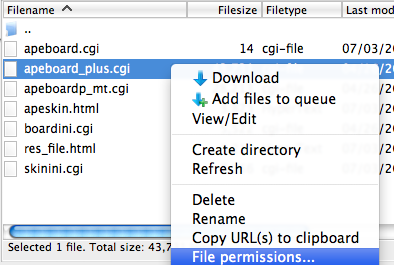
使用Filezilla 的朋友,可右點擊 (right click) 已上傳的檔案,選擇「File Premission」。

Filezilla Premission Setting

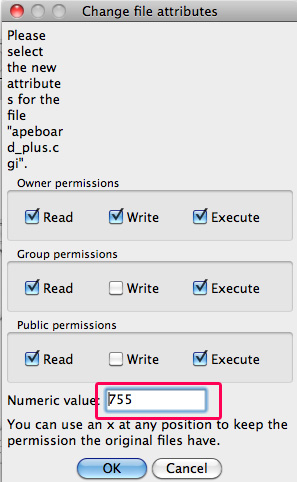
例如要設定為 755 的話,可在 Numeric Value 旁的輸入欄輸入 755。

Filezilla Permission Setting - Numeric Value

7.3 權限的意義

755 與 644 這些數字代表着「Read (讀取)」、「Write (寫入)」和「Execute (執行)」三種權限。

若您所使用的FTP 軟件不能直接輸入數字,請依照下表打勾。

Owner Group Public
Read Write Execute Read Write Execute Read Write Execute
755
666
644

7.4 suExec 環境的場合

若供應商指明「使用 suExec」環境,或有提及「suExec」的話,前面提及的755 和644 可能會不適用。若 apeboard+ 於架設後不能起動的話,請更改為下列權限設定。

 (755)
├  apeboard.dat (600)
├  apeboard_plus.cgi (700)
├  apeboardp_mt.cgi (700)
├  boardini.cgi (600)
├  apeskin.html (600)
├  res_file.html (600)
├  skinini.cgi (600)
└  img (755)


Owner Group Public
Read Write Execute Read Write Execute Read Write Execute
755
700
600

6. 上傳至空間

完成卜一步的設定後,可以上傳到空間去了。這一次我們會把所有檔案放在同一個目錄下來上傳。初次架設的朋友,請跟着做。

以下是檔案架構。


├  apeboard.dat
├  apeboard_plus.cgi
 apeboardp_mt.cgi
boardini.cgi
apeskin.html
res_file.html
skinini.cgi
img

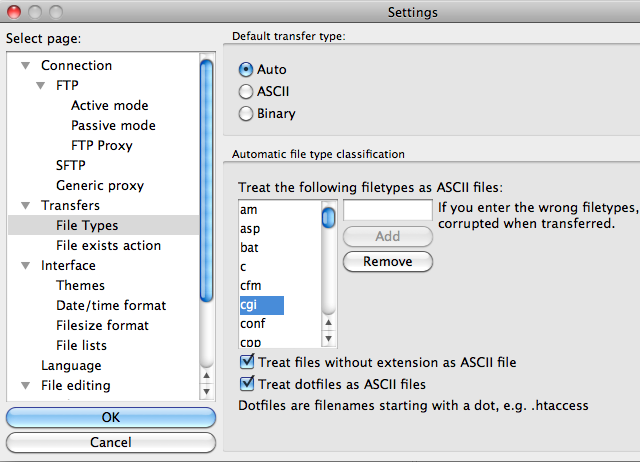
上載前請確認FTP 軟件的設定。.cgi, .pl, .html 的檔案必須以ascii 模式 (文字模式) 上載。即除圖片檔案外,都需以 ascii 模式上傳。

推薦使用 Filezilla 免費上傳軟件,因已預設上述檔案使用 ascii 模式上傳,亦支援斷線續傳功能。

其他軟件使用者請確認軟件內的選項 (option / preference) 是否有相關設定。

Filezilla File Type Setting

6.2 上傳檔案

確認過 FTP 軟件的設定後,請把檔案上傳至空間去。

注意事項

至今的查詢中,有不少是說不能順利架設 apeboard+,原因多是在利用 FTP 上傳時出問題。這一步很容易被忽略,但若果設定錯誤了,即使上傳了也不能成功架設的。

請務必確認 以下6個檔案:apeboard_plus.cgi, apeboardp_mt.cgi, boardini.cgi, skinini.cgi, apeskin.html, res_file.html 是使用 ascii 模式上傳,以免架設失敗。

5. boardini.cgi 的設定

開始設定 boardini.cgi。boardini.cgi 是保存 apeboard+ 的基本設定的重要檔案。請使用純文字編緝器開啟檔案之後,

  1. 由 # 開始的行
  2. 由 $ 開始的行
  3. 和什麼都沒有的行

組合而成的檔案來的。需要修改的是,由 $ 開始的行內的內容。例如,請修改下方紅色字眼的地方。

# ————————————————— apeboard+相關設定

# 時差修正 ____.00
# 海外Server 請修改「-9」一項

$ENV{‘TZ’} = ‘JST-8’;

請注意由 $ 開始的行目

 $ENV{‘TZ’} = ‘JST-8;
$admin = ‘foo@hoge.ne.jp‘;
$indexurl = ‘http://www.hoge.ne.jp‘;

都是 $xxx = ‘yyy’; 的形式。請修改上方例子紅色字眼的部分, 只修改 yyy 的部分。修改時請注意:

  • 務必使用半型文字、半型符號 (也有例外的地方)
  • ‘ (single quote) 部分請勿刪除或更改
  • 行末的;(semi colon) 部分請勿刪除或更改

接下來會逐行解釋,請注意上述3點小心修改。

不過,現在只會修改必須修改的項目,其他喜好設定可日後另行設定。

5.1 管理員的電郵地址

# 管理員 的電郵地址                                                      ____.01
$admin = ‘foo@hoge.ne.jp‘;

請修改 foo@hoge.ne.jp 部分為自己的電郵地址。 若設定了接收新留言通知電郵的話,將會寄通知到這個電郵地址去。

5.2 網站的 URL 

# 網站的 URL                                                                   ____.02
$indexurl = ‘http://www.hoge.ne.jp‘;

請修改 http://www.hoge.ne.jp 部分為自己網站的URL。當留言板發生錯誤時,會在錯誤頁顯示這個URL 連結。

5.3 管理頁用的cookie 名稱

 # 管理頁用的cookie的名稱                                          ____.03
$mt_cookiename = ‘hoge_mt‘;

進入管理頁 (列出所有留言以作出回應、刪除惡意留言用的頁面) 時,需要輸入密碼。為免回覆留言及刪除留言時需要重覆輸入密碼,程式使用稱為 cookie 的功能,讓你在一段時間內保持登入狀態。

這兒是為這項功能的設定。

請將 hoge_mt 修改為任何半型英數文字,避免與其他 apeboard+ 使用者重覆以確保安全性。

5.4 返回網站的URL

# 返回網站的 URL                                                              ____.04
$back_url = ‘http://www.hoge.ne.jp‘;

設定留言板上的「Home」或「Back」(視乎 apeskin 而異) 連結的目標URL。
請修改 http://www.hoge.ne.jp 部分為您想連結到的 URL。

5.5 cookie 名稱

# cookie 的名字 (必需變更)                                               ____.11
$cookiename = ‘hoge‘;

訪客留言時,為免每次都要輸入名字和電郵地址,程式使用了 cookie 去方便客人。

這兒是為這項功能的設定。

請將 hoge 修改為任何半型英數文字,避免與其他 apeboard+ 使用者及管理頁用的重覆以確保安全性。

5.6 使用 lock 嗎

# 使用 lock 嗎 (使用的話請填入 1)                                  ____.20
$lock = ‘1‘;

當有幾個人同時留言的話,會令紀錄檔留損,所以為保護檔案要使用lock。雖說是lock,只是系統上的設定,並不會在留言板上顯示任何字眼。填入1 的話,就表示使用lock,但有些空間並不能使用lock。不能使用lock 的話,設定了lock 的話,留言時會出現以下錯誤:

在這個環境lock不能使用。請在boardini.cgi 設定 $lock = 0。

這樣的話,就必須填入 0 關閉 lock 功能。

5.7 管理員的名字

# 管理員的名字 (回覆部分使用)                                       ____.21
$master_name = ‘master‘;

這是管理員名字的設定。使用管理頁回覆留言時,會顯示這個名字。這項可使用中文。

5.8 有新留言時寄電郵寄給管理員

# 有新留言時寄電郵寄給管理員                                      ____.23
# 一般留言時送出 ‘1’
# 回覆時都送出 ‘2’
# 不使用 ‘0’
$smail = ‘0’;

當有新留言時,可選擇是否需要寄通知到管理員的電郵地址去。若空間供應商不支援 sendmail 功能的話,將不能送信及發生錯誤,敬請注意。

設定為1的話,會在回覆以外的新留言寄出通知電郵。設定為2的話,包括回覆在內的留言都會寄出通知電郵。設定為0的話,表示不需要通知電郵。

設定為寄出通知電郵 (1 和 2 的情況) 時,需要設定 sendmail 的路徑。

5.9 通知電郵的標題

# 發送郵件的時候標題前附上的文字 (例如 apeboard)  ____.24
$mail_head = ‘hogetest‘;

設定寄出新留言通知電郵的標題。

若設定為

# 發送郵件的時候標題前附上的文字 (例如 apeboard)  ____.24
$mail_head = ‘apeboard‘;

的話,電郵標題前會出現 [apeboard]。

5.10 sendmail 路徑

# sendmail 路徑                                                                     ____.25
$sendmail = ‘/usr/lib/sendmail‘;

設定 sendmail 的路徑。若空間供應商允許使用 sendmail 的話,必須會在網站上表明。請設定為供應商指定的路徑。

以上是必須修改的設定,尚有其他喜好設定可於架設完成後再作更改。
現在我們先用這個 boardini.cgi 進行 apeboard+ 架設。
4. apeboard+ 的初期設定

4.1 調查您所使用的空間供應商關於CGI 的設定方法

如果直接把下載回來的檔案上傳到空間的話,apeboard+ 是不能起動的。
請務必確認空間供應商的設定方法,進行設定

進行設定前,請先調查空間供應商的下列CGI 設定方法。

  • Perl 路徑 (Perl path)
  • CGI 的使用權限設定 (CGI Permission)
  • .htaccess 是否需要設定
  • sendmail 可否使用

由於只有個別空間供應商需要設定 .htaccess,如沒有提及關於 .htaccess 的設定的供應商,可視為不必設定 .htaccess,不用理會。其他設定項目若不能找到相關資料,請直接向供應商查詢。因為我們必須得到這些資料才能進行正確的設定。

得到上述資料後,終於可以開始設定 apeboard+ 了!

4.2 利用純文字編緝器打開 apeboard_plus.cgi

請先用純文字編緝器開啟 apeboard_plus.cgi。純文字編緝器是指 Window 內的 notepad 或 Machintosh 內的 Text Edit 軟件。開啟 apeboard_plus.cgi 也是有方法的:請先打開純文字編緝器,再用「開啟舊檔」的方法打開 apeboard_plus.cgi。因直接點擊 apeboard_plus.cgi 檔案的話,預設程式並不一定是純文字編緝器,敬請注意。

開啟純文字編緝器後,請按「檔案→ 開啟」選擇要開啟的 apeboard_plus.cgi。
※ 設定完 apeboard_plus.cgi 後,我們會再設定其他檔案。請緊記使用上述方法去開啟和設定。

請注意:絕對不能使用文件編緝程式打開 apeboard_plus.cgi

經常有使用文件編緝程式 (Mircosoft Word 等) 開啟並設定過檔案後,出現程式不能起動的情況。
若使用文件編緝程式來設定的話,不能起動是正常的。

大家常使用 Word 都知道,文件編緝程式除了可以打字外,還有修飾的功能。為了能正確顯示修飾,儲存檔案時會換成只有程式看得懂的檔案格式。把已經變質了的檔案當成CGI 去起動時就會發生程式錯誤了。

所以,如果你曾經使用文件編緝程式去開啟 apeboard_plus.cgi 以及其他檔案,請全部刪除並重新下載。

4.3 編緝 apeboard_plus.cgi

在 apeboard_plus.cgi 內必須修改的地方只有1個,就是下方的紅色字眼。就在檔案的第一行,應該很快就會找到。
藍色字部分是請勿修改的一段。對於初心者背後的原因太複雜了,在此略過,但千萬別要修改此部分。架設末段會有相關解釋。

#!/usr/local/bin/perl

# =========================================================================
#
#                                 /////apeboard+ Ver.2.0 (UTF8)/////
#
#                                     Copyright (C) 2001,by 2apes.com
#                                                  All rights reserved
#                                            http://www.2apes.com
# =========================================================================

# 必要的指定 ————————————————

#require ‘./jcode.pl’;
require ‘./boardini.cgi’;
require ‘./skinini.cgi’;

# 設定終了 —————————————————————-

#!/usr/local/bin/perl 部分是 Perl 路徑。請轉換成您所使用的空間供應商所指定的路徑。轉換前請注意:

  • 務必使用半型文字、半型符號
  • #! 部分請勿刪除或更改

例如,Perl 路徑為「/usr/bin/perl」的話,請更改為「#!/usr/bin/perl」。若是「/bin/perl」的話,請更改為「#!/bin/perl」。

完成變更後,請儲存 apeboard_plus.cgi。

4.4 編緝 apeboardp_mt.cgi

接着是修改 apeboardp_mt.cgi。修改的地方,是下方的紅色字眼。 亦是在檔案的第一行,應該很快就會找到。

#!/usr/local/bin/perl

# =========================================================================
#
#                                    /////apeboard+ for webmaster Ver.2.0 (UTF8)/////
#
#                                                   Copyright (C) 2001,by 2apes.com
#                                                                All rights reserved
#                                                          http://www.2apes.com
# =========================================================================

# 必要的指定 ————————————————

#require ‘./jcode.pl’;
require ‘./boardini.cgi’;
require ‘./skinini.cgi’;

# 設定終了 —————————————————————-

與 apeboard_plus.cgi 一樣,請修改 Perl 路徑。變更完成後,請儲存 apeboardp_mt.cgi。